Could not detect OS architecture Hatasını giderme
"Could not detect OS Architecture" Hatası ve WMIC Kurulum Çözümü
HUBBOX Desktop Client veya diğer Endüstriyel IoT / Ağ yazılımlarını Windows işletim sisteminde çalıştırırken işletim sistemi mimarisi tespit edilemezse sistem "Could not detect OS Architecture" hatası verir. Bu sorunun temel nedeni, sistem bilgilerini okumaya yarayan WMIC (Windows Management Instrumentation Command-line) bileşeninin işletim sisteminizde yüklü veya aktif olmamasıdır.
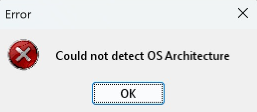
Adım Adım Çözüm: WMIC Bileşenini Yükleme
Bu hatayı gidermek için Windows Komut İstemi'ni (CMD) yönetici yetkileriyle kullanarak WMIC bileşenini sisteminize eklemeniz yeterlidir. Aşağıdaki adımları sırasıyla uygulayın:
1. Komut İstemi'ni (CMD) Yönetici Olarak Çalıştırma
- Windows Başlat menüsünü açın.
- Arama çubuğuna cmd veya Komut İstemi yazın.
- Çıkan sonuca sağ tıklayın ve "Yönetici olarak çalıştır" (Run as administrator) seçeneğine tıklayın.
2. WMIC Kurulum Komutunu Çalıştırma
Açılan siyah komut ekranına aşağıdaki komutu tam olarak kopyalayıp yapıştırın ve klavyenizden Enter tuşuna basın:
DISM /Online /Add-Capability /CapabilityName:WMIC~~~~3. Yüklemenin Tamamlanmasını Bekleme
- İşlem başladığında ekranda bir yüzde (`%`) ilerleme çubuğu belirecektir.
- İşlem %100'e ulaşıp "The operation completed successfully" (İşlem başarıyla tamamlandı) mesajını görene kadar komut penceresini kapatmayın.
4. Sistemi Yeniden Başlatma ve Doğrulama
Kurulum tamamlandıktan sonra bilgisayarınızı yeniden başlatın. HUBBOX Desktop Client'ı veya kurmak istediğiniz diğer endüstriyel ağ yazılımını tekrar çalıştırdığınızda "Could not detect OS Architecture" hatasının giderildiğini göreceksiniz.